今回、Zoom録画をPowerDirector365で編集していて、
- 音声ズレ
- Speed変更で崩壊
- 編集画面だけズレる
- Export後もズレる
など、かなり苦戦した。
原因として怪しかったのが、
Zoom録画の「可変フレームレート(VFR)」
というもの。
なので今回は、
HandBrake
を使って、
Constant Framerate(固定FPS)
に変換する方法をメモしておく。
もくじ
HandBrake(無料)
公式サイト:
あわせて読みたい
HandBrake: Open Source Video Transcoder
HandBrake is an open-source, GPL-licensed, multiplatform, multithreaded video transcoder.
手順
① HandBrakeを開く
インストール後、起動。
② Zoom録画ファイルを読み込む
動画ファイルをドラッグ&ドロップでもOK。
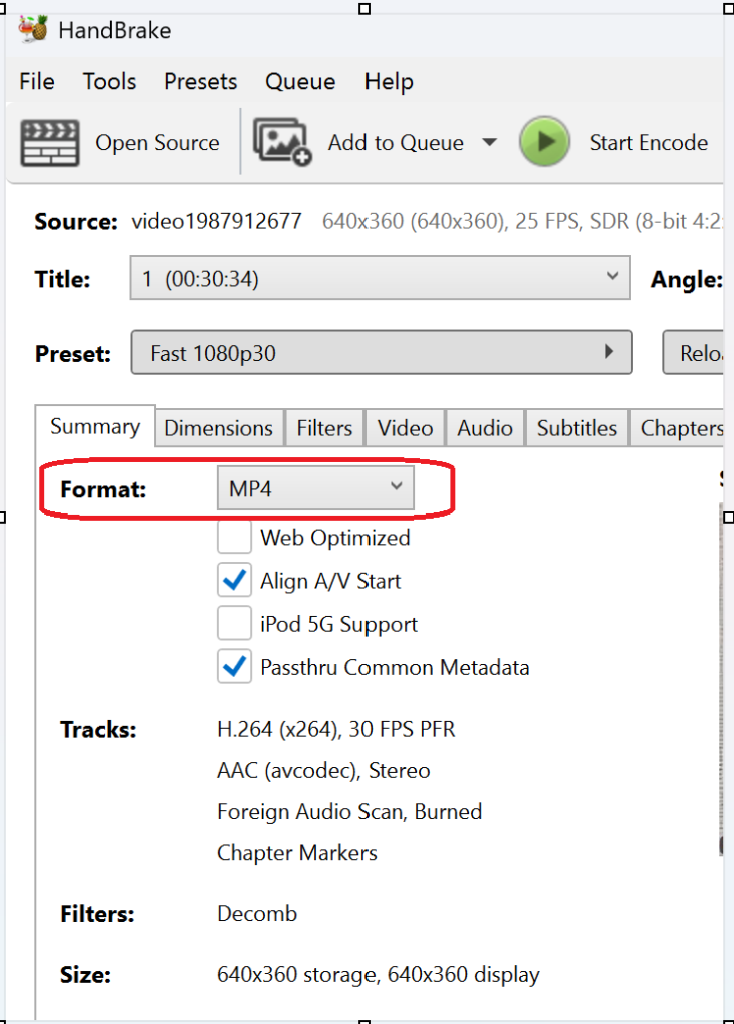
③ Summaryタブ
Format:
MP4
を選択。
④ Videoタブ
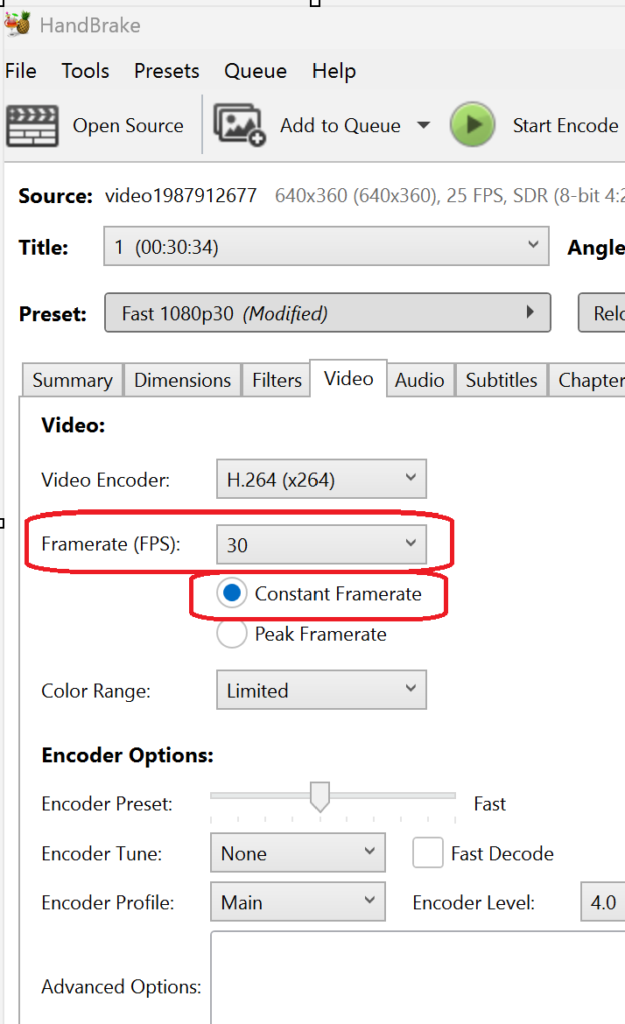
ここが超重要。
タブを「Video」を選んで
Framerate (FPS)
を:
30
にする。
⑤ Constant Framerate
ここにチェック。
これが一番重要。
Variable Framerateではなく、
Constant Framerate
にする。
⑥ 保存場所を指定
下の「Save As」で保存先を選ぶ。
上の「スタート」をクリックする。
⑦ Start Encode
動画長いと少し時間かかる。
おすすめ
最初は、
1〜2分だけ
変換して試すのがおすすめ。
その動画をPowerDirectorへ読み込んで、
- 音ズレするか
- Speed変更して崩れるか
確認する。
問題なければ、
本編全部を変換。
変換後の流れ
Zoom録画
↓
HandBrake変換
↓
PowerDirectorへ読み込み
↓
編集
↓
Export
これでかなり安定する可能性あり。
感想
動画編集って、
編集技術より、
「素材を整える」
のが大事なんやなと思った。
Zoom録画をそのまま編集するの、
ちょっと危険かもしれない(笑)